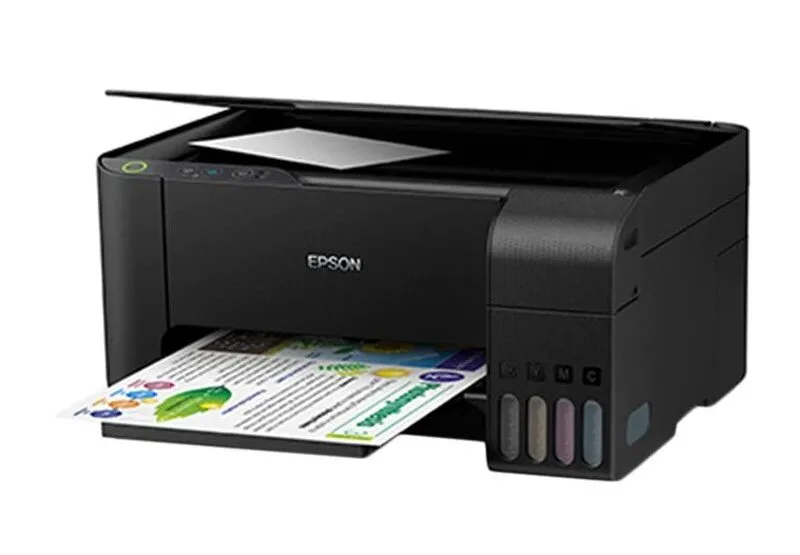
PROGRES TEKNO – Apakah printer Epson L3210 Anda mengalami masalah seperti pesan error “Service Required” atau tinta tak terdeteksi? Jangan khawatir! Anda bisa mengatasinya dengan menggunakan aplikasi Resetter Epson L3210. Berikut panduan lengkap mulai dari download hingga instalasi.
Langkah-Langkah Reset Printer Epson L3210
- Download Aplikasi Resetter Epson L3210
Pastikan Anda mengunduh aplikasi resetter yang sesuai dengan model printer Anda. - Ekstrak File yang Diunduh
Setelah file berhasil diunduh, ekstrak file tersebut. Di dalamnya, Anda akan menemukan dua folder utama:- Folder Epson L3210 multi pc
- Folder Keygen
- Nonaktifkan Antivirus Sementara
Sebelum memulai, matikan sementara antivirus dan program lain yang mungkin memblokir aplikasi resetter.
Langkah Reset Printer Menggunakan Resetter Epson
- Buka Aplikasi Adjustment Program
- Masuk ke folder Epson L3210 multi pc.
- Jalankan program Adjprog.exe (jika muncul error, lanjutkan ke langkah berikutnya).
- Salin Machine ID
- Saat error muncul, catat atau salin Machine ID yang ditampilkan ke aplikasi teks editor seperti Notepad.
- Aktivasi Resetter dengan Keygen
- Masuk ke folder Keygen, buka aplikasi WLGen_Epson L3210.exe, lalu pilih License Manager.
- Hapus lisensi lama (jika ada) dengan memilih Delete License.
- Klik Add License, lalu isi detail berikut:
- Name: Bebas, sesuai keinginan Anda.
- Company: Bebas, sesuai keinginan.
- Hardware ID: Masukkan Machine ID yang Anda salin sebelumnya.
- Pilih Save, kemudian klik Create License.
- Salin File Aktivasi
- Setelah lisensi dibuat, buka folder baru yang muncul di dalam folder Keygen (bernama sesuai yang Anda isi di langkah sebelumnya).
- Salin seluruh file di dalam folder tersebut, lalu tempelkan ke folder Epson L3210 multi pc.
- Jika muncul peringatan untuk mengganti file, klik Yes atau Replace.
Reset Printer dengan Adjustment Program
- Buka Program Adjprog.exe
Setelah aktivasi selesai, jalankan kembali aplikasi Adjprog.exe. - Konfigurasi Pengaturan
- Pilih model printer Epson L3210.
- Pada bagian port, pilih Auto Selection agar printer terdeteksi secara otomatis.
- Mulai Proses Reset
- Klik Particular Adjustment Mode, kemudian pilih Waste Ink Pad Counter.
- Centang Main Pad Counter, lalu klik Check untuk melihat total penggunaan counter printer Anda.
- Setelah itu, centang kembali Main Pad Counter, lalu pilih Initialize.
- Restart Printer
- Setelah proses selesai, akan muncul pesan untuk mematikan printer.
- Matikan dan nyalakan kembali printer Anda.
Keuntungan Reset Printer Menggunakan Resetter
- Mengatasi error seperti “Service Required“.
- Tidak perlu membawa printer ke servis resmi, hemat waktu dan biaya.
- Dapat dilakukan kapan saja sesuai kebutuhan.
Link Download
Klik di sini untuk download resetter Epson L3210
*Resetter ini juga dapat digunakan untuk printer Epson L1210, L3250 dan L5290.
Dengan mengikuti panduan di atas, printer Epson L3210 Anda kini kembali normal dan siap digunakan. Selamat mencoba, dan semoga bermanfaat! 😊