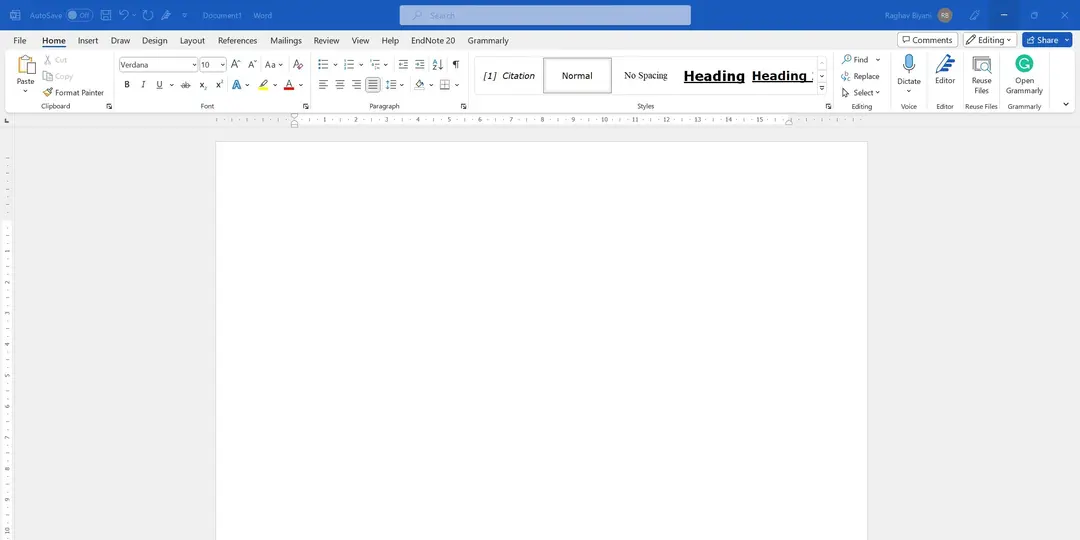
PROGRES TEKNO – Apakah Anda pernah merasa frustrasi dengan halaman kosong yang tiba-tiba muncul di dokumen Microsoft Word? Halaman kosong ini sering kali mengganggu tata letak dokumen dan bisa disebabkan oleh berbagai faktor, seperti:
- Penekanan tombol yang tidak disengaja.
- Format yang kurang tepat.
- Elemen tersembunyi seperti paragraf kosong atau page break.
Lantas, bagaimana cara mengatasinya? Berikut tutorial lengkap untuk menghapus halaman kosong di Microsoft Word dengan mudah dan cepat.
1. Hapus Halaman Kosong dengan Tombol Backspace
Cara paling sederhana untuk menghapus halaman kosong adalah menggunakan tombol Backspace.
Langkah-langkah:
- Letakkan kursor pada halaman kosong yang ingin dihapus.
- Tekan tombol Backspace hingga halaman kosong hilang.
- Jika halaman kosong berada di akhir dokumen:
- Letakkan kursor di ujung teks terakhir pada halaman sebelumnya.
- Tekan Backspace secara berulang sampai halaman kosong terhapus.
2. Hapus Halaman Kosong dengan Tanda Paragraf
Tanda paragraf tersembunyi sering menjadi penyebab halaman kosong. Anda bisa mengaktifkan tanda ini untuk menemukan elemen yang perlu dihapus.
Langkah-langkah:
- Aktifkan tanda paragraf dengan menekan CTRL + SHIFT + 8 atau klik ikon paragraf di tab Home.
- Sorot tanda paragraf atau spasi tambahan pada halaman kosong.
- Tekan tombol Delete untuk menghapusnya.
- Jika tanda paragraf sulit dihapus:
- Letakkan kursor di depannya.
- Tekan Backspace hingga tanda tersebut hilang.
3. Hapus Halaman Kosong dengan Navigation Pane
Navigation Pane mempermudah Anda untuk menemukan dan menghapus halaman kosong tanpa harus menggulir dokumen secara manual.
Langkah-langkah:
- Klik tab View, lalu centang kotak Navigation Pane.
- Pada panel Navigation Pane, pilih menu Pages untuk menampilkan thumbnail semua halaman dokumen.
- Temukan thumbnail halaman kosong.
- Klik pada thumbnail tersebut, lalu tekan Delete.
4. Hapus Halaman Kosong dengan Find and Replace
Fitur Find and Replace membantu menyorot seluruh halaman kosong untuk dihapus dengan cepat.
Langkah-langkah:
- Tekan CTRL + G untuk membuka jendela Find and Replace.
- Di tab Go To, ketik
\pagepada kotak Enter page number, lalu tekan Enter. - Halaman kosong akan disorot secara otomatis.
- Tekan Delete untuk menghapusnya.
5. Hapus Halaman Kosong karena Section Break
Section Break yang tersembunyi sering menjadi penyebab halaman kosong, terutama jika Anda menggunakan dokumen dengan banyak format.
Langkah-langkah:
- Arahkan kursor ke halaman kosong.
- Aktifkan tanda paragraf dengan menekan CTRL + SHIFT + 8.
- Cari tanda Section Break.
- Letakkan kursor tepat sebelum tanda tersebut, lalu tekan Delete.
Catatan:
Setelah menghapus Section Break, pastikan untuk memeriksa kembali tata letak dokumen agar format lainnya tidak terganggu.
Tips Tambahan
- Simpan dokumen sebelum menghapus halaman kosong untuk menghindari perubahan yang tidak diinginkan.
- Selalu periksa dokumen Anda setelah menghapus halaman kosong untuk memastikan tata letaknya tetap sesuai.
Dengan langkah-langkah di atas, Anda dapat menghilangkan halaman kosong yang mengganggu di Microsoft Word dengan mudah dan cepat. Semoga panduan ini membantu Anda menciptakan dokumen yang lebih rapi dan profesional! 😊