PROGRES TEKNO – Masalah WiFi yang muncul di perangkat PC atau laptop dapat sangat mengganggu, terutama saat Anda sedang bekerja atau bersantai. Masalah umum seperti “No Internet Access”, WiFi tidak terkoneksi tanpa alasan jelas, atau bahkan tidak bisa mengetik password WiFi seringkali membuat frustrasi. Masalah-masalah ini dapat terjadi pada Windows 10 maupun Windows 11.
Namun, jangan khawatir! Salah satu solusi ampuh untuk mengatasi berbagai gangguan ini adalah dengan mereset WiFi. Berikut adalah panduan langkah demi langkah untuk melakukannya dengan berbagai metode, mulai dari yang paling sederhana hingga yang lebih teknis.
1. Reset WiFi melalui Windows Settings
Metode ini sangat cocok untuk pemula karena menggunakan fitur bawaan Windows dengan antarmuka yang mudah dipahami.
Langkah-langkah:
- Tekan tombol Windows + I untuk membuka Windows Settings.
- Pilih menu Network & Internet.
- Klik tab Status di sisi kiri.
- Pilih opsi Network Reset di sisi kanan.
- Klik tombol Reset Now, lalu konfirmasi dengan memilih Yes.
- Tunggu hingga proses selesai, lalu restart komputer Anda.
- Setelah proses ini, coba hubungkan kembali ke WiFi. Jika reset berhasil, jaringan WiFi Anda akan kembali normal.
Catatan: Reset ini akan menghapus semua pengaturan jaringan, termasuk VPN atau konfigurasi manual lainnya. Anda perlu mengatur ulang jika menggunakan fitur tambahan tersebut.
2. Reset WiFi dengan Disable-Enable Adapter
Jika Anda ingin menghindari reset penuh, metode ini memungkinkan Anda hanya melakukan reboot pada adapter WiFi.
Langkah-langkah:
- Buka Control Panel melalui pencarian Windows (ketik “control” di search bar).
- Pilih menu Network and Sharing Center.
- Klik opsi Change Adapter Settings di sisi kiri.
- Temukan adapter WiFi Anda, lalu klik kanan dan pilih Disable.

- Tunggu beberapa saat, lalu klik kanan kembali dan pilih Enable.
- Tutup semua jendela dan coba hubungkan kembali ke WiFi.
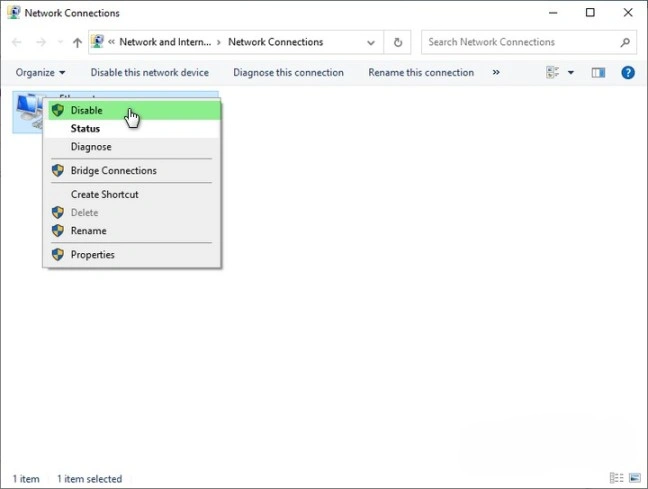
Metode ini efektif untuk memperbarui IP dinamis dan memperbaiki masalah ringan tanpa menghapus pengaturan WiFi yang sudah ada.